Vertretungen
Um in den Vertretungsbereich zu kommen, wählen Sie
- das Vertretungen Icon in der unteren Navigationsleiste
oder
- auf der Startseite den Menüpunkt
Vertretungen.
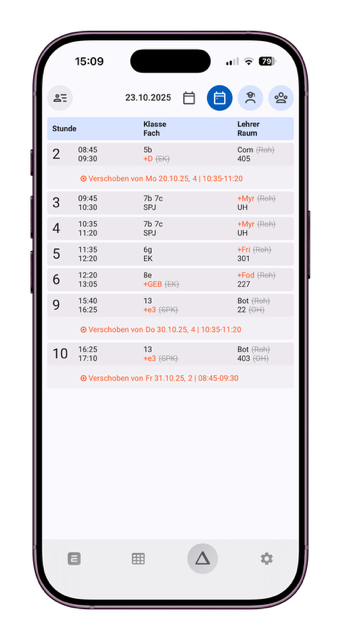
Anzeige der Vertretungen
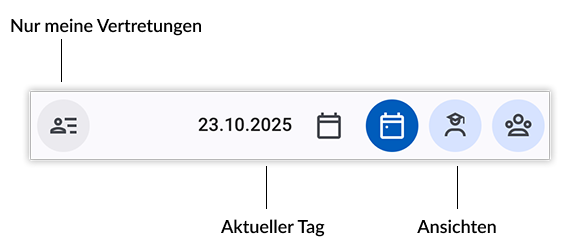
Die Vertretungsanzeige besitzt im oberen Bereich eine Navigationleiste mit verschiedenen Informationen.
Hinweis
In Abhängigkeit von den Benutzerrechten können nicht alle hier abgebildeten Navigationsmöglichkeiten verfügbar sein.
Die Vertretungen werden in Abhängigkeit von den Benutzerrechten zu einem Datum in einer Tabellenansicht dargestellt. Änderungen werden für jedes Vertretungselement in roter Farbe hervorgehoben.
Tag ändern
Für eine Änderung des angezeigten Tages der Vertretungen gibt es 2 Optionen:
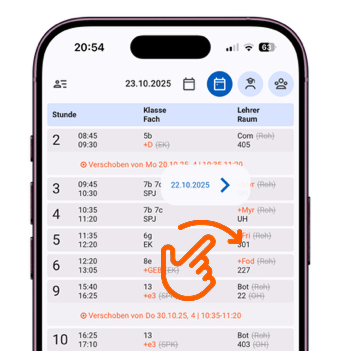
- durch das Wischen nach rechts oder links zum vorherigen bzw. nächsten Tag wechseln
oder
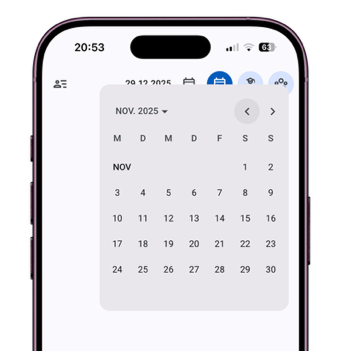
- durch Anwahl des angezeigten Datums in der oberen Navigationsleiste. Im dann erscheinenden Kalender kann ein anderer Tag ausgewählt werden.
Ansicht wechseln
Grundsätzliche gibt es drei verschiedene Ansichten für die Vertretungen in der App:
| Symbol | Ansicht |
|---|---|
 | Tagesvertretungsliste: Alle Vertretungen werden für den eíngestellten Tag nach Stunden sortiert in einer Liste ausgegeben. |
 | Vertretungslehrerliste: Alle Vertretungen werden für den eíngestellten Tag nach eingesetzten Vertretungslehrern gruppiert und nach Stunden sortiert ausgegeben. |
 | Klassenvertretungsliste: Alle Vertretungen werden für den eíngestelltenTag nach Klassen gruppiert und nach Stunden sortiert ausgegeben. |
Zum Wechsel der Ansichten muss das Symbol der jeweiligen Ansicht ausgewählt werden.
Meine Vertretungen
Durch Anwahl des Icons für Meine Vertretungen

werden alle Vertretungen gefiltert. Es werden nur Vertretungen angezeigt, in der die mit dem Account verbunden Person betroffen ist.